Sabtu, 06 Agustus 2011

Cara Membuat Buah Setan (Foto Dalam Buah)

| | 3 komentar
Yap , Kali ini saya akan memposting bagaimana Cara Membuat Buah Setan (Foto dalam Buah)... tanpa berbicara panjang lagi langsung saja dipraktekkan aja.. hehehe..

Langkah 1
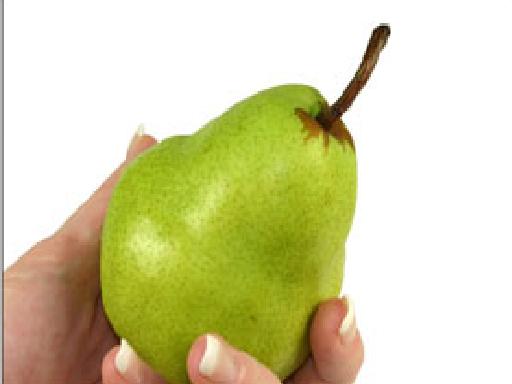
Open gambar buah … dalam contoh ini saya memakai buah pir…
Langkah 2
Open gambar wajah kemudian geser ke kanvas buah pir. Atur opacity menjadi 45%. Setelah itu tekan ctrl + T dan putar gambar sampai menjadi seperti ini
Langkah 3
Dengan meenggunakan eraser tool hapus bagian lain kecuali mata, hidung dan mulut…Kemudian kembalikan opacity layer wajah menjadi 100% lagi …
32.jpg (500×313)
Langkah 4
Tekan Ctrl + J untuk duplikat layer wajah dan klik gambar mata pada layer copy-annya, untuk menyembunyikan  layer. Pergi ke layer wajah lagi kemudian klik Image–> Adjustments–> Color Balance dengan preset berikutnya:
54.jpg (443×252)
Hasilnya seperti ini…
64.jpg (500×313)
Langkah 5
Klik Image –> Adjustments –>Hue/Saturation
atur seperti berikut ini…
71.jpg (411×313)
Setelah OK gunakan Burn tool untuk menghitamkan bagian sekitar  mata, hidung, dan mulut…
91.jpg (566×384)
Langkah 6
Munculkan kembali copian layer wajah, kemudian gunakan Eraser tool untuk menghapus bagiab selain bola mata, lobang hidung, dan mulut…
10.jpg (500×313)
Langkah 7
Kemudian tekan Image –> Adjustments –> Levels, dan atur sebagai berikut…
131.jpg (619×475)
hasilnya seperti ini…
15.jpg (500×313)
Langkah 8
Aktifkan layer background, kemudian dengan menggunakan Poligonal laso tool seleksi gambar seperti gambar berikut…
18.jpg (578×441)
Langkah 9
Tekan Ctrl + J untuk menduplikasi area yang terseleksi. Setelah itu letakkan layer tersebut diposisi paling atas Kemudian ubah layer  ke Soft Light…
19.jpg (521×384)
Langkah 10
Klik Image –> Adjustments –> Brightness/Contrast… dan atur sesuai keinginan anda…
211.jpg (516×384)
Langkah 11
Gunakan Burn Tool (Brush: 40px, Range: Midtones, Exposure: 30%) sekali lagi untuk memperjelas lay out gambar…
dan Taraaa ini jadinya Sob…
231.jpg (500×313)

Selamat Mencoba…

Jumat, 15 Juli 2011

Membuat Patung David Beckham dari Photo

| | 9 komentar
Tekhnik Photoshop sekarang tentang bagaimana membuat Patung David Beckham yang berasal dari sebuah Foto.. Foto nya David Beckham tentunya… masa fotonya Tukul :p
Pertama buka foto David Beckham yang original..
Download Foto David Beckham dan Texture nya DISINI
Duplikat layer background dengan menekan CTRL + J
Kita bekerja di Foto hasil duplikat aja  ya..  pilih layer 1 ( foto hasih duplikat )
Klik Image > Adjustment > desaturate atau CTRL + SHIFT + U untuk menjadikan Hitam putih.
Zoom bagian mata ..
Aktifkan quick mask mode ..
Klik Brush Tool .. (pilih yang ukuran kecil … dikira-kira aja yang penting bisa buat masking bola mata nya )
Buat yang bagus yaa masking nya… :) … oia.. mata satu lagi jangan lupa …
setelah beres proses masking , Non aktifkan lagi  Quick Mask Mode nya..
maka mata akan terseleksi , tapi ini terseleksi mata luar nya… kita harus inverse dulu.. klik Select > inverse..
Klik gradient tool… settingan gradient ada di gambar..
Buat gradient buat di dalem mata.. gradient warna gelap di bawah ..
Kalo nanti hasilnya urang memuaskan… warnai samping mata dengan brush ukuran kecil dan warna abu-abu gelap.
ini hasilnya :


warna yang gelap seperti alis, rambut, jenggot terangin dengan dodge tool..
Hapus background putihnya.. Karena warna background putih, ini jadi sangat memudahkan .. klik magic wand tool trus klik sekali aja di background putih nya.. laluKetan Tekan delete! tekan CTRL + D untuk menghilangkan seleksi..
Kalo udah kita buka texture file tembok.jpg yang udah di download disini
Drag ke foto david beckham yang sudah diedit barusan..
KEcilin gambar temboknya, puter-puter, pokoknya biar pantes dan pas aja..  hehehe.. kalo mau diganti dengan texture yang lain juga gpp.. misal nemuin gambar batu .. pake aja..
Kalo mau pas, di bikin transparan dulu temboknya.. (opacity nya kurangin aja) .. kalo udah beres opacity nya naikin lagi jadi 100%
Klik Image > adjustment > desaturate untuk membuat tembok jadi hitam putih
CTRL + Klik di layer 1 (foto David Beckham), Klik Layer tembok (layer 2)  dan Klik Add Vector mask .. otomatis si tembok akan mengikuti bentuk Seleksi..
Ubah Layer mode menjadi Multiply
udah setengah jadi nih… tapi ada sebagian tangan dan badan nya masih ada..
jangan khawatir… kita potong aja..
matikan dulu layer background
CTRL + klik layer tembok.. klik Select > Inverse .. tekan DELETE..
Taraaa! hilang kan ?
Klik New FILL and adjustment layer > Hue/saturation
Klik lagi New FILL and adjustment layer > LEVEL
Supaya keliatan realistis… Burn semua tepi patung David BEckham …
CTRL + Klik Layer 1 untuk menyeleksi..
Klik burn tool… brush semua tepi nya.. kira-kira aja yah.. pokoknya sampai keliatan gelap aja..
Kalo udah keliatan bagus… sekarang kita gabung hasil nya.. dengan menekan CTRL +ALT+SHIFT + E
Buat dokumen Baru File > new
DRAG Layer gambar yang sudah jadi ke dokumen baru
Warnai background dengan warna hitam… pake paint bucket tool..
keliatan ada list putih seputar gambar patung david beckham …
mariii kita hilangkan!
Klik select > Modify > contract (cukup 1 pixel aja)
Klik Select > inverse lalu tekan delete…
Gunakan Poligonal Lasso tool untuk membuat bagian bawah patung biar keliatan seperti patung beneran :D
Seleksi bagian bawah patung seperti gambar .. Tekan DELETE
Gunakan Eraser Tool untuk menghaluaskan hasil potongan bentuk bawah patung
Sekarang kita setting background nya sedemikian rupa.. biar keliatan lebih real lagi..
Gunakan Brush tool (Ukuran Besar dan Soft round) , warna abu-abu…
Kita buat bayangannya sekarang..
Buat layer baru diatas layer background..
gunakan Ellipticak marquee tool … buat Ellips dibawah patung dan warnai dengan warna hitam
Klik Filter > Blur > Gaussian Blur
udah kan ?
kita buat lighting sekarnag..
CTRL + klik di layer patung..
Klik Filter > Render > lighting Effect
Hasil akhirnya harusnya seperti ini :
Silahkan dicoba… selamat belajar yaa juragan !
Terima kasih buat IlmuPhotoshop :)

Membuat Efek Photo Booth pada Foto Krisdayanti

| | 2 komentar
Sekarang saya mau pake foto Krisdayanti untuk Tekhnik photoshop efek Photo booth.. harusnya sih foto yang sejenis dan beda-beda mimik mukanya.. pasti lebih oke.. tapi karena saya gak ada foto yang kayak gitu jadinya pake Foto Krisdayanti aja .. mumpung lagi rame di tipi-tipi…
Buka dokumen baru  ukuran 4 inch x 20 inch .. kalo centimeter terlalu kecil soalnya.. :)
ini penampakan dokumen baru nya :
Buka dokumen foto yang mau di pake.. saya pake foto Krisdayanti ..
Pilih salah satu foto Krisdayanti atau foto yang mau dipake lalu crop ukuran 4 inch x 5 inch.. untuk lebih jelasnya liat gambar aja deh yah..
ukuran dokumen kan 4 inch x 20 inch.. saya crop 4 inch x 5 inch biar nanti pas buat 4 foto.. ngerti kan yah ? kalo gak ngerti silahkan konsultasi ke Ki Joko Bodo .. hehehe..
sekarang aplikasikan crop tool tadi ke dalam gambar.. Drag ujung kanan atas gambar ke bawah kiri gambar .. Crop udah sesuai ukuran 4 inch x 5 inch dan 72 pixel
sekarang masukan gambar kedalam dokumen baru tadi.. dengan cara men drag ( klik > tahan > geser ) .. kalo masih ada yang nanya juga tentang DRAG.. duuhh.. kalo kata Kak Rhoma  itu namanya Ter … La… Lu ..  hehehe.. soalnya anak saya yang masih 7 tahun aja udah ngerti.. :D ..
TIPS : cara menghafal drag .. setiap mau tidur ucapkan klik > tahan > geser sebanyak 5 kali.. hehehe..
Perlakukan setiap foto sama.. supaya tidak sirik-sirikan..Crop foto yang lain lalu drag ke dalam dokumen baru.
Atur gambar sehingga berjejer  ke bawah…
sekarang kita beri border setiap foto nya..
Klik kanan layer 1 > blending option , lalu pilih stroke
kalo udah sesuai pilih Ok.. oia.. warna nya bebas yah..
supaya blending layer 1 sama dengan layer yang lain.. kita copy paste aja layer style nya..
Klik kanan layer 1 > copy layer style
Aplikasikan ke layer 2.. Klik kanan layer 2 > paste layer style
begitu selanjut nya sampe ke empat foto memiliki border yang sama
Sekarang kita memiliki 4 layer / 4 foto dengan efek yang sama..
Gabungkan semua layer dengan menekan CTRL + E dimulai dari yang paling atas..
Sekarang tinggal layer background yang isinya gambar hasil Merger / gabung..
Buat dokumen baru dengan ukuran 15 x 20 Inch dan 72 Pixel
Drag foto yang tadi di edit ke dalam dokumen baru..
Atur sehingga berada ditengah..
Supaya fotonya jadi bergelombang, Klik Filter > Distort > Shear
Ini hasil pembengkokan ..
Sekarang putar gambar nya dengan move tool atau Klik Edit > transform > rotate
supaya keliatan realistis..kita beri bayangan ..
Buat layer baru di bawah layer 1 dan diatas layer background  dan di atas Buat bayangan dengan brush tool warna hitam,
Kurangi opacity nya menjadi 50%
Supaya makin seru dan realistik.. kita beri highlight putih di foto nya.
Buat layer baru di paling atas.. Klik layer > new layer.
gunakan Brush warna putih untuk menghighlight bagian foto yang kira-kira perlu aja..
Ubah opacity nya jadi 75 %
masih keliatan brush putih nya di luar foto .. supaya gak keliatan kita join layer highlight (brush putih) dengan foto..
caranya..
Sambil menekan tombol ALT di keyboard , sorot cursor mouse ke garis diantara layer highlight brush putih dan layer foto sampe cursor mouse nya keliatan gambar dua bulatan.. lalu Klik..
Hasilnya :
Gampang kan ?
Selamat mencobaaa… !!

Terima kasih buat IlmuPhotoshop ... Sampai berjumpa lagi edngan tutorial baru yang akan saya post ke kalian semua :)